在玩FIFA15這款游戲時,有時會遇到一個問題:當手柄插入電腦后,鍵盤突然變得沒有反應,這種情況可能會讓玩家感到困惑和煩惱,因為鍵盤和手柄都是游戲控制的重要工具,下面,我們將詳細探討這個問題可能的原因以及相應的解決方案。
可能的原因分析
1、手柄與鍵盤的兼容性沖突:
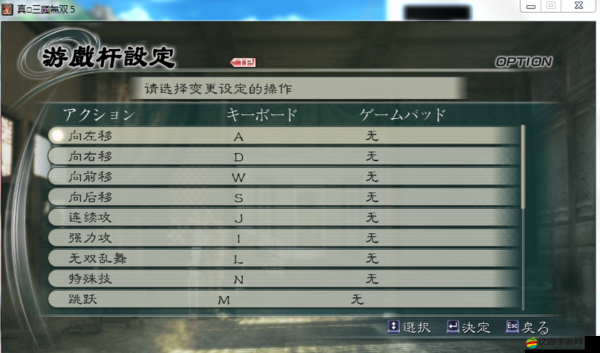
- FIFA15在設置上可能對手柄和鍵盤的兼容性有一定的要求,如果手柄被設置為控制游戲的主要輸入設備,那么鍵盤的某些功能可能會被禁用或覆蓋,特別是當手柄的方向鍵被設置為左搖桿時,鍵盤的方向鍵可能會失效,轉而變成戰術快捷鍵。
2、手柄驅動程序問題:
- 手柄的驅動程序可能未正確安裝或已過時,導致手柄無法與游戲或操作系統正常通信,這可能會影響鍵盤的正常功能,因為操作系統可能會嘗試在手柄和鍵盤之間分配輸入資源。
3、游戲設置問題:
- FIFA15的游戲設置可能未正確配置,導致手柄和鍵盤的輸入沖突,如果游戲中的手柄設置不正確,它可能會干擾鍵盤的正常工作。
4、硬件連接問題:
- 手柄可能未正確連接到電腦,或者連接線存在故障,這可能導致操作系統無法識別手柄,從而引發鍵盤無反應的問題。
5、操作系統或游戲本身的bug:
- 有時,操作系統或游戲本身的更新可能引入新的bug,導致手柄和鍵盤的兼容性出現問題。
解決方案
1、檢查手柄設置:
- 確保手柄的方向鍵已設置為左搖桿,以避免與鍵盤的方向鍵沖突,檢查其他手柄設置,確保它們與游戲要求相匹配。
2、更新手柄驅動程序:
- 訪問手柄制造商的官方網站,下載并安裝最新的驅動程序,這有助于確保手柄與操作系統和游戲正常通信。
3、調整游戲設置:
- 在FIFA15的游戲設置中,檢查并調整與手柄和鍵盤相關的設置,確保它們不會相互沖突,并符合您的游戲習慣。
4、檢查硬件連接:
- 確保手柄已正確連接到電腦,并且連接線沒有損壞,如果可能的話,嘗試使用不同的連接線或端口進行連接。
5、重啟游戲和電腦:
- 有時,簡單的重啟游戲或電腦可以解決輸入設備的問題,嘗試這種方法,看看是否能恢復鍵盤的正常功能。
6、關閉其他可能干擾的軟件:
- 確保沒有其他軟件正在占用鍵盤或手柄的輸入資源,關閉可能與此相關的其他程序或應用程序,以避免潛在的沖突。
7、聯系游戲開發商或手柄制造商:
- 如果以上方法都無法解決問題,建議聯系FIFA15的游戲開發商或手柄制造商的客戶服務部門,他們可能能夠提供更具體的幫助或解決方案。
深入分析與建議
在處理此類問題時,還需要考慮一些更深入的因素,操作系統的更新可能會對手柄和鍵盤的兼容性產生影響,在更新操作系統后,建議檢查手柄和鍵盤的驅動程序以及游戲設置,以確保它們仍然兼容。
如果玩家使用的是無線手柄,那么信號干擾或電池電量不足也可能導致問題,在這種情況下,嘗試將手柄靠近電腦、更換電池或重新配對手柄可能會解決問題。
相關問題與解答
問題1:FIFA15手柄插入后,游戲卡頓怎么辦?
解答:游戲卡頓可能與多種因素有關,包括顯卡設置、內存使用、硬件性能等,可以嘗試調整顯卡設置、關閉不必要的后臺程序、升級硬件等方法來改善游戲性能,確保網絡連接穩定也有助于減少游戲卡頓的問題。
問題2:手柄在FIFA15中無法識別怎么辦?
解答:如果手柄在FIFA15中無法識別,可能是驅動程序問題或硬件連接問題,可以嘗試更新手柄驅動程序、檢查硬件連接以及重啟游戲和電腦等方法來解決問題,如果問題仍然存在,建議聯系手柄制造商的客戶服務部門尋求幫助。
問題3:FIFA15游戲設置中的哪些選項可能會影響手柄和鍵盤的兼容性?
解答:在FIFA15的游戲設置中,與手柄和鍵盤兼容性相關的選項可能包括控制設置、輸入設備設置等,確保這些設置正確配置,以避免潛在的沖突,特別是當使用手柄時,要確保將手柄的方向鍵設置為左搖桿,以避免與鍵盤的方向鍵沖突,檢查其他相關設置,確保它們符合您的游戲習慣和需求。