在當今快速發展的科技時代,人工智能(AI)已經滲透到我們生活的方方面面,特別是在創意設計和編程領域,AI編輯器成為了許多專業人士和愛好者的得力助手。《異常》AI編輯器作為一款功能強大且用戶友好的工具,其快捷鍵的使用能夠極大地提高編輯效率,幫助用戶更快地完成復雜任務,本文將詳細介紹《異常》AI編輯器的常用快捷鍵,幫助用戶更好地掌握這款工具。
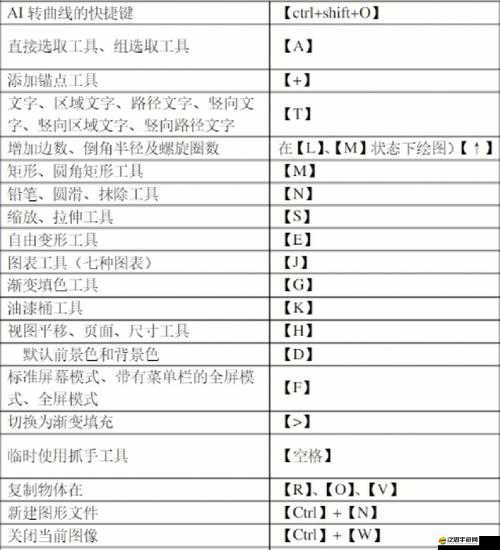
一、基礎操作快捷鍵
1、新建與保存
新建文件:Ctrl+N,這是開始一個新項目的標準快捷鍵,無論是編寫代碼還是設計圖形,這個快捷鍵都能迅速創建一個新的工作空間。
打開文件:Ctrl+O,當你需要打開一個已有的文件繼續編輯時,這個快捷鍵會打開文件選擇對話框,讓你輕松找到并加載所需文件。
保存文件:Ctrl+S,這是編輯過程中最重要的快捷鍵之一,它確保你的工作不會因意外情況而丟失,定期保存是個好習慣。
另存為:Ctrl+Shift+S,當你需要將文件保存為不同格式或保存到不同位置時,這個快捷鍵非常有用。
2、撤銷與重做
撤銷操作:Ctrl+Z,無論是誤刪了一段代碼還是不小心移動了一個設計元素,Ctrl+Z都能幫你迅速撤銷上一步操作。
重做操作:Ctrl+R或Ctrl+Shift+Z(根據具體軟件設置),撤銷操作后,如果你發現其實不需要撤銷,那么重做操作快捷鍵就能幫你恢復上一步。
3、剪切、復制與粘貼
剪切:Ctrl+X,這個快捷鍵會將選中的內容剪切到剪貼板,你可以在其他位置使用粘貼命令將其恢復。
復制:Ctrl+C,復制命令會將選中的內容復制到剪貼板,而不會刪除原內容,你可以多次粘貼。
粘貼:Ctrl+V,粘貼命令會將剪貼板中的內容粘貼到當前光標位置。
4、全選與取消選擇
全選:Ctrl+A,這個快捷鍵會選中當前文檔或編輯區域中的所有內容。
取消選擇:Ctrl+Shift+A(在某些軟件中可能不同),這個快捷鍵用于取消當前的選擇狀態。
二、編輯與導航快捷鍵
1、插入與刪除
添加命令:A,在《異常》AI編輯器中,這個快捷鍵可能用于添加新的命令或代碼塊。
添加條件:C,類似地,這個快捷鍵可能用于添加條件語句或邏輯判斷。
刪除行或命令:Delete或Backspace,這兩個鍵都可以用來刪除當前選中的行或命令。
2、行操作
在最后插入一個新行:N,這個快捷鍵會在文檔的末尾添加一個新行。
在當前行插入一個新行:Ctrl+N(在某些軟件中可能不同),這個快捷鍵會在當前行的下方插入一個新行。
選擇行:上/下箭頭鍵,使用箭頭鍵可以逐行選擇內容。
移動選中行:Ctrl+上/下箭頭鍵,這個快捷鍵會上下移動當前選中的行。
3、頁面與導航
切換頁簽:Tab,這個快捷鍵通常用于在多個打開的文檔或頁面之間切換。
切換頁面:Ctrl+PgUp/PgDn,這兩個快捷鍵分別用于向前和向后翻頁。
跳轉至文檔首尾:Ctrl+Home/End,這兩個快捷鍵可以快速將光標移動到文檔的開頭或結尾。
4、查找與替換
查找文本:Ctrl+F,這個快捷鍵會打開查找對話框,讓你在文檔中搜索特定的文本。
替換文本:Ctrl+H,這個快捷鍵會打開替換對話框,讓你在文檔中替換特定的文本。
三、格式調整與數據處理快捷鍵
1、格式調整
加粗:Ctrl+B,這個快捷鍵會將選中的文本加粗。
斜體:Ctrl+I,這個快捷鍵會將選中的文本設置為斜體。
下劃線:Ctrl+U,這個快捷鍵會給選中的文本添加下劃線。
2、數據處理
插入圖表:Ctrl+Q,在需要展示數據或分析結果時,這個快捷鍵可以快速插入一個圖表。
插入表格:Ctrl+T,當需要組織大量數據時,表格是一個很好的選擇,這個快捷鍵可以快速插入一個表格。
四、高級功能與視圖控制快捷鍵
1、高級功能
復制整頁:Ctrl+C(在某些情況下可能需要配合其他鍵),這個快捷鍵可以復制整個頁面的內容。
粘貼整頁:Ctrl+V(同樣可能需要配合其他鍵),這個快捷鍵將剪貼板中的內容粘貼為整頁。
伸展/收縮編輯區域:Ctrl+E,這個快捷鍵可以調整編輯區域的大小,使其更適合當前的工作需求。
2、視圖控制
顯示/隱藏標尺:這個快捷鍵(具體可能因軟件而異)可以控制標尺的顯示狀態,幫助用戶更準確地定位元素。
顯示/隱藏參考線:同樣,這個快捷鍵(具體可能因軟件而異)可以控制參考線的顯示狀態,提高設計的準確性。
放大/縮小視圖:通常使用鼠標滾輪或特定的快捷鍵(如Ctrl+加號/減號)來放大或縮小視圖。
《異常》AI編輯器的快捷鍵遠不止上述這些,但掌握這些基礎和高級快捷鍵已經能夠極大地提高你的工作效率,隨著你對編輯器的熟悉程度加深,你還可以探索更多隱藏的快捷鍵和功能,讓編輯工作變得更加得心應手,快捷鍵的使用需要一定的練習和適應過程,不要急于求成,慢慢來你會發現自己越來越熟練。