《新劍俠傳奇》是一款深受玩家喜愛的角色扮演游戲,游戲本身對手柄的支持并不完善,許多玩家在嘗試使用手柄進行游戲時遇到了不少困難,本文將詳細介紹如何通過第三方軟件設置手柄,讓玩家能夠更流暢地使用手柄進行游戲。
一、準備工作
你需要準備一個360box手柄,并下載兩個關鍵的第三方軟件:JoyToKey和Xpadder,這兩個軟件可以幫助你將手柄的按鍵映射到鍵盤和鼠標上,從而實現手柄操作。
1、下載JoyToKey:
JoyToKey是一款能夠將手柄按鍵映射為鍵盤按鍵的軟件,你可以通過搜索引擎找到并下載它。
2、下載Xpadder:
Xpadder則是一款能夠將手柄按鍵映射為鼠標和鍵盤組合操作的軟件,同樣,你可以通過搜索引擎找到并下載它。
二、設置JoyToKey
1、運行JoyToKey:
下載并安裝JoyToKey后,運行軟件。
2、設置參數:
在JoyToKey的設置界面中,你需要將手柄的各個按鍵映射到鍵盤和鼠標的相應操作上。
左搖桿:左搖桿通常用于控制角色的前后左右移動,由于《新劍俠傳奇》游戲本身支持手柄的左搖桿移動,因此你可以不設置左搖桿。
右搖桿:右搖桿可以用來控制視角,你可以將右搖桿的上下左右方向分別映射為鼠標的移動方向,右搖桿向上移動時,鼠標向上移動;右搖桿向下移動時,鼠標向下移動,以此類推。
其他按鍵:你可以將手柄的其他按鍵映射為游戲中的常用操作,如攻擊(A鍵)、跳躍(Y鍵)、快捷欄選擇(X鍵、B鍵等)。
3、保存設置:
設置好所有參數后,保存設置并退出JoyToKey。
三、設置Xpadder
1、運行Xpadder:
下載并安裝Xpadder后,運行軟件。
2、配置手柄圖片:
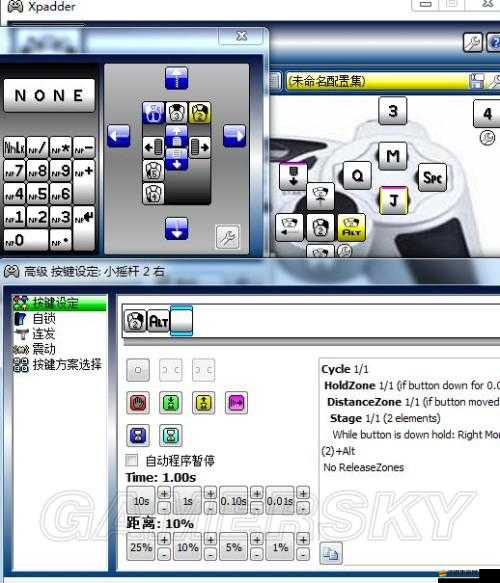
在Xpadder的設置界面中,你可以找到“圖片”選項,點擊“打開”并搜索一張360box手柄的圖片,以便更直觀地配置手柄按鍵。
3、配置小搖桿和方向鍵:
- 根據提示撥動搖桿,將出現的圈圈拖動到圖片上對應的位置。
- 同樣地,將十字方向鍵與鼠標鍵位關聯起來。
4、設置扳機鍵:
- 識別LT/RT為扳機鍵,按照提示將其分配到游戲中的相應功能區。
5、高級設置:
- 對于右搖桿,你可以通過高級設置來調整視角,選擇右搖桿的右方向,然后選擇鼠標右鍵和鼠標右移圖標進行配置,其余三個方向鍵操作方式類似。
6、微調按鍵:
- 根據個人喜好微調按鍵的連續按動和頻率設置,以達到最佳的操作舒適度。
7、保存設置:
設置好所有參數后,保存設置并退出Xpadder。
四、游戲內設置
1、全屏游戲:
使用手柄進行游戲時,一定要確保游戲是全屏模式,否則鼠標圖標可能會跑到游戲外。
2、調整靈敏度:
在游戲中,你可以根據個人習慣調整手柄的靈敏度,以獲得更好的操控體驗。
3、熟悉按鍵布局:
花時間熟悉手柄的按鍵布局和映射關系,以便在游戲中能夠迅速反應。
五、常見問題及解決方案
1、手柄無法連接:
- 檢查手柄的電量是否充足,重啟游戲設備或更換USB端口。
2、按鍵失靈:
- 檢查手柄是否有灰塵或污垢,清理后重新嘗試連接。
- 更新手柄的驅動程序到最新版本。
3、靈敏度不適合:
- 在游戲設置里調整手柄的靈敏度,找到最適合你的選項。
六、問題解答
問題:在使用手柄進行《新劍俠傳奇》游戲時,如何快速切換快捷欄中的技能?
解答:
在使用手柄進行《新劍俠傳奇》游戲時,快速切換快捷欄中的技能可以通過設置手柄的按鍵來實現,具體步驟如下:
1、設置快捷欄按鍵:
- 在JoyToKey或Xpadder的設置界面中,將手柄的某個按鍵(如POV1的上下左右方向鍵)映射為游戲中的快捷欄選擇鍵。
- 你可以將POV1的↑方向鍵設置為選擇快捷欄4,將POV1的→方向鍵設置為選擇快捷欄3,以此類推。
2、在游戲中使用:
- 在游戲中,當你需要切換技能時,只需按下對應的手柄按鍵即可快速選擇快捷欄中的技能。
3、微調設置:
- 根據個人習慣,你可以微調按鍵的連續按動和頻率設置,以確保切換技能時更加流暢和準確。
通過以上設置,你就可以在使用手柄進行《新劍俠傳奇》游戲時快速切換快捷欄中的技能了,希望這個解答能夠幫助到你!