NovelAI是一款功能強大的AI繪圖工具,它能夠幫助用戶通過輸入關鍵詞或描述來生成符合要求的圖像,極大地豐富了繪畫創作的可能性,下面將詳細介紹NovelAI的注冊與使用方法。
一、NovelAI的注冊方法
1、訪問官方網站
用戶需要訪問NovelAI的官方網站:[https://novelai.net/](https://novelai.net/),在網站頁面上,用戶可以找到關于軟件的最新信息、功能介紹以及下載鏈接。
2、選擇語言
進入網站后,用戶可能會看到英文界面,用戶可以在頁面右下角找到“翻譯”按鈕,點擊后可以選擇自己熟悉的語言,以便更好地理解和使用網站。
3、進入注冊頁面
在網站右上角,用戶可以看到“login”按鈕,由于此時還沒有賬號,用戶需要點擊旁邊的“sign up”按鈕,進入注冊頁面。
4、填寫注冊信息
在注冊頁面上,用戶需要填寫一些個人信息以完成注冊,這些信息通常包括電子郵件地址、密碼以及可能的其他驗證信息,填寫完畢后,用戶需要點擊“start writing!”或類似的確認按鈕來提交注冊信息。
5、完成注冊
提交注冊信息后,用戶可能需要等待一段時間來接收驗證郵件或完成其他驗證步驟,在某些情況下,如果注冊頁面出現loading的提示,用戶可能需要切換至日服線路才能完成注冊操作,一旦注冊成功,用戶就可以使用自己的賬號登錄NovelAI了。
二、NovelAI的使用方法
1、下載安裝軟件
在注冊成功后,用戶需要下載并安裝NovelAI軟件,用戶可以在官方網站上找到適用于自己操作系統的安裝包,并按照提示進行安裝,在安裝過程中,用戶可能需要選擇安裝路徑、同意用戶協議等步驟。
2、登錄軟件
安裝完成后,用戶需要打開NovelAI軟件并使用自己的賬號登錄,登錄成功后,用戶將看到軟件的主界面。
3、了解主界面
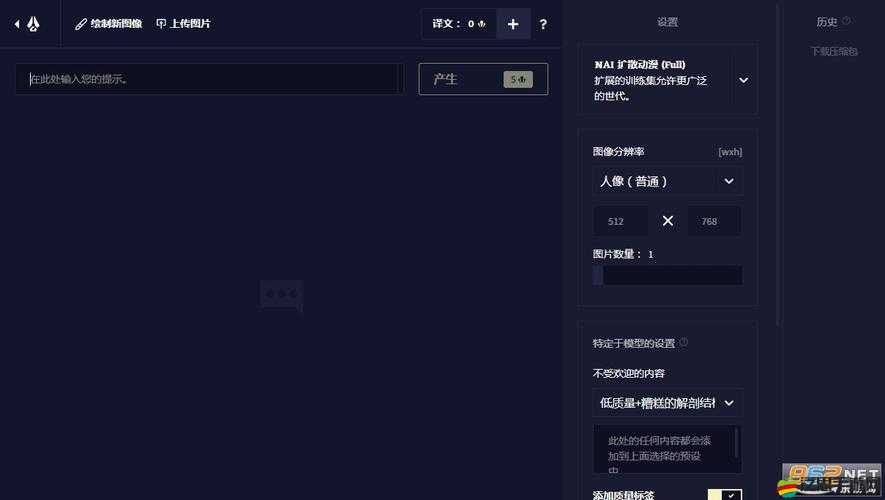
NovelAI的主界面通常包含菜單欄、工具欄、畫布區域、圖層面板和屬性面板等部分,菜單欄位于界面上方,包含文件、編輯、圖層、濾鏡、幫助等菜單項;工具欄位于菜單欄下方,包含常用的繪圖工具;畫布區域是用戶進行繪畫的主要區域;圖層面板用于管理圖層;屬性面板用于設置當前選中工具或圖層的屬性。
4、創建新畫布
在主界面上,用戶可以點擊“文件”菜單中的“新建”選項來創建一個新的畫布,用戶可以根據需要設置畫布的尺寸、分辨率等參數。
5、選擇繪圖工具
在工具欄中,用戶可以選擇合適的繪圖工具來進行繪畫,畫筆工具可以用于繪制線條和形狀;橡皮擦工具可以用于擦除不需要的部分;填充工具可以用于填充顏色等,用戶還可以通過屬性面板來調整畫筆的大小、顏色、透明度等參數。
6、使用AI繪畫功能
NovelAI的核心功能在于其AI繪畫功能,用戶可以通過輸入關鍵詞或描述來生成符合要求的圖像,用戶可以輸入“二次元少女”、“魔法森林”等關鍵詞,NovelAI將根據這些關鍵詞生成相應的圖像,在使用AI功能時,用戶還可以調整一些參數來優化生成的圖像效果,如迭代次數(steps)、配置尺度(cfg scale)等。
7、編輯和保存圖像
完成繪畫后,用戶可以通過“文件”菜單中的“保存”或“導出”選項來保存或導出圖像,NovelAI支持多種圖像格式,如PNG、JPEG等,用戶還可以使用Edit image功能對圖像進行進一步的編輯和調整。
三、相關問題及解答
問題1:NovelAI的AI繪畫功能是如何工作的?
解答:NovelAI的AI繪畫功能基于深度學習技術,通過訓練大量的圖像數據來學習圖像的生成規律,當用戶輸入關鍵詞或描述時,NovelAI會根據這些輸入信息在訓練好的模型中生成相應的圖像,用戶可以通過調整參數來優化生成的圖像效果。
問題2:NovelAI生成的圖像是否涉及版權問題?
解答:在使用NovelAI進行繪畫時,用戶需要注意版權問題,如果生成的圖像涉及到他人的知識產權或版權作品,可能會引發侵權糾紛,建議用戶在使用NovelAI時尊重他人的版權和知識產權,避免生成和使用涉及侵權的圖像。
問題3:NovelAI是否支持本地部署?
解答:是的,NovelAI支持本地部署,用戶可以通過安裝stable-diffusion-webui等開源項目,并在其中載入NovelAI的模型來實現本地部署,這樣,用戶就可以在自己的計算機上使用NovelAI進行繪畫和創作,而無需依賴網絡連接,但需要注意的是,本地部署需要一定的技術水平和計算機資源支持。