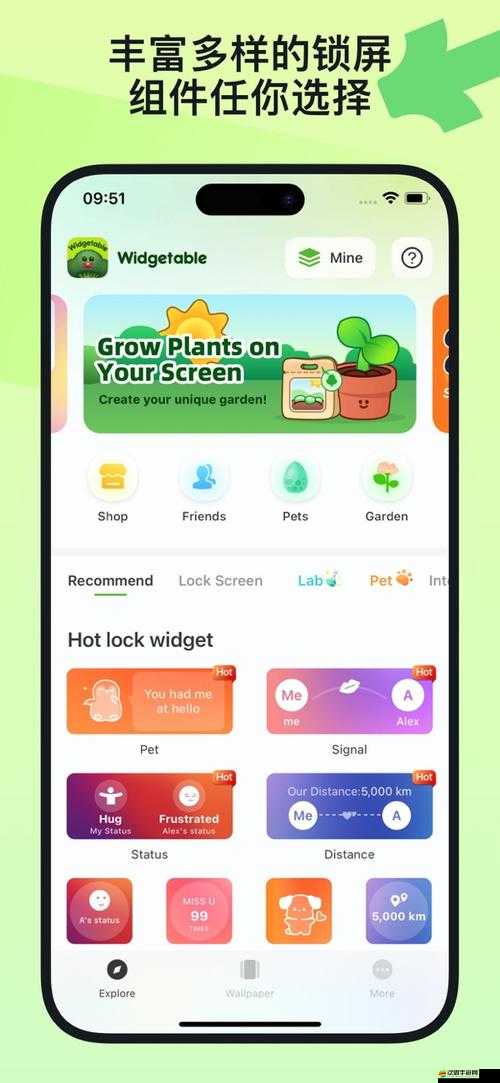
Widgetable作為一款功能強大的應用管理工具,以其便捷性和實用性贏得了眾多用戶的青睞,在使用過程中,一些用戶可能會遇到Widgetable沒有位置權限或更新后長圖消失的問題,這些問題不僅影響了用戶的使用體驗,還可能帶來一些不必要的困擾,本文將針對這兩個問題進行詳細解析,并提供相應的解決方案。
一、Widgetable沒有位置權限
Widgetable在某些功能中需要訪問用戶的位置信息,以便提供更精準的服務,有些用戶可能會發現,Widgetable沒有位置權限,導致相關功能無法正常使用,針對這一問題,用戶可以采取以下步驟來解決:
1、檢查設備設置:
- 用戶應首先檢查設備的設置,確保Widgetable已被允許訪問位置信息。
- 在大多數設備上,這可以通過以下路徑找到并調整:“設置”->“應用管理”->“Widgetable”->“權限”。
- 在權限設置中,找到“位置信息”選項,并確保其已開啟。
2、更新應用和系統:
- 有時,應用或系統的更新可能會修復與權限相關的問題。
- 用戶可以檢查Widgetable是否有可用的更新,并嘗試更新到最新版本。
- 確保設備的操作系統也是最新版本,以兼容Widgetable的最新功能。
3、重啟設備:
- 在更改權限設置或更新應用后,重啟設備可能有助于使更改生效。
- 用戶可以嘗試重啟設備,然后再次檢查Widgetable的位置權限是否已正確設置。
4、聯系開發者:
- 如果以上步驟都無法解決問題,用戶可以聯系Widgetable的開發者或支持團隊,尋求進一步的幫助。
二、Widgetable更新后長圖沒有了
Widgetable在更新后,有些用戶可能會發現之前設置的長圖消失了,這一問題可能由多種原因引起,如緩存問題、更新過程中的錯誤等,以下是一些解決此問題的建議:
1、檢查更新:
- 確保Widgetable應用已經更新到最新版本,有時,開發者會在后續更新中修復此類問題,并恢復丟失的長圖。
2、重新安裝應用:
- 如果更新沒有解決問題,用戶可以嘗試卸載Widgetable,然后重新安裝,這有助于清除可能存在的緩存問題,并恢復應用的默認設置和布局。
- 在重新安裝前,建議備份Widgetable的配置和數據,以防數據丟失。
3、自定義小部件:
- 如果長圖仍然無法恢復,用戶可以利用Widgetable的自定義功能,創建自己的小部件布局。
- 使用其他圖片或圖標來替代丟失的長圖,以保持界面的美觀和信息的完整性。
4、備份與恢復:
- 定期備份Widgetable的配置和數據是非常重要的,這不僅可以防止更新或意外情況導致數據丟失,還可以在出現問題時快速恢復。
- 許多應用都提供了云備份功能,用戶應充分利用這些功能來確保數據安全。
5、關注官方信息:
- 用戶可以關注Widgetable的官方社交媒體賬號或論壇,及時獲取關于問題的官方解答和解決方案。
- 參與社區討論,與其他用戶分享經驗,也是解決問題的有效途徑。
三、相關問題解答
問題:Widgetable更新后長圖消失了,且我沒有提前備份,該怎么辦?
解答:
如果Widgetable更新后長圖消失了,且你沒有提前備份,不必過于擔心,你可以嘗試以下幾種方法來恢復或替代長圖:
1、確保應用已更新:
- 確保你的Widgetable應用已經更新到最新版本,有時,開發者會在后續更新中修復此類問題,并恢復丟失的長圖。
2、重新安裝應用:
- 如果更新沒有解決問題,你可以嘗試卸載Widgetable,然后重新安裝,這有助于清除可能存在的緩存問題,并恢復應用的默認設置和布局。
3、利用自定義功能:
- 如果長圖仍然無法恢復,你可以利用Widgetable的自定義功能,創建自己的小部件布局,使用其他圖片或圖標來替代丟失的長圖,以保持界面的美觀和信息的完整性。
4、聯系開發者:
- 如果以上方法都沒有解決問題,你可以聯系Widgetable的開發者或支持團隊,向他們報告這個問題,他們可能會提供進一步的幫助或解決方案。
在嘗試這些解決方案時,保持耐心和細心是關鍵,為了避免未來再次遇到類似問題,建議你定期備份Widgetable的配置和數據,這樣,即使出現問題,你也能快速恢復并繼續使用Widgetable的便捷功能。