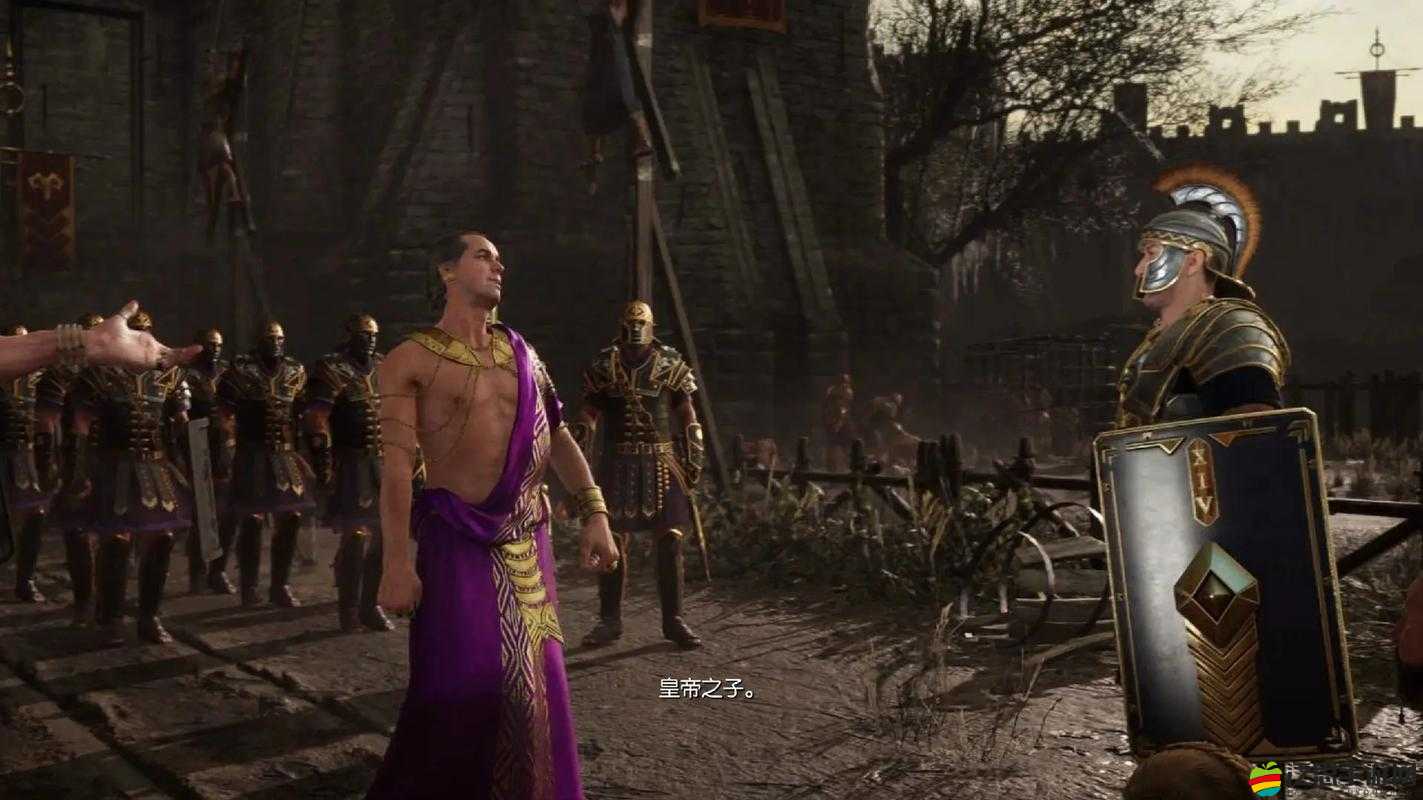
《Ryse羅馬之子》是一款對硬件性能有一定要求的游戲,玩家在體驗這款游戲時,可能會遇到幀數不穩定、畫面卡頓等問題,為了提升游戲體驗,本文將詳細介紹如何通過優化設置來提高《Ryse羅馬之子》PC版的幀數表現。
一、硬件基礎
要想流暢運行《Ryse羅馬之子》,玩家的電腦配置需要達到一定的標準,推薦配置為GTX 780顯卡和相應的CPU,同時顯卡驅動需要更新到合適的版本,例如Nvidia顯卡驅動版本號為“344.16”,如果硬件基礎不足,即使進行再多的優化設置,也難以達到理想的效果。
二、游戲設置優化
1、分辨率
分辨率應根據你的顯示器自動設置,這樣既能保持清晰度,又不會過度消耗資源,如果你的顯示器支持1920x1080分辨率,建議設置為這個值,如果硬件性能有限,可以考慮適當降低分辨率,比如將游戲的分辨率設置為1080P,這樣可以顯著提升幀數。
2、超級采樣
超級采樣可以提高畫面細膩度,但對配置要求較高,如果你的顯卡性能一般,建議關閉超級采樣,以避免性能壓力,關閉超級采樣后,大部分場景都可以維持在較高的幀數。
3、垂直同步
垂直同步(Vsync)可能導致幀率下降,影響流暢度,建議將其關閉,以避免畫面撕裂,保證游戲體驗。
4、紋理設置
紋理設置方面,自動適應顯存是最穩妥的選擇,如果顯存有限,可以選擇較低的紋理設置,比如LOW模式,以減少卡頓現象。
5、畫面質量
畫面質量可以設置為自定義(CUSTOM),然后根據硬件性能調整各項參數,光影質量、物體細節、陰影質量、粒子質量和動畫質量都可以設置為高,以獲得更好的視覺效果。
6、動態模糊
動態模糊功能可能帶來畫面晃動,影響視覺效果,因此建議關閉。
7、抗鋸齒
TXAA抗鋸齒對畫質提升并不明顯,反而可能使畫面變暗,因此不建議開啟。
三、高級顯示設置優化
1、全屏顯示
全屏顯示(Fullscreen)可以關閉,以窗口模式運行游戲,有時可以減少資源占用,提高幀數。
2、幀數鎖定
游戲不鎖定幀率,這意味著你的硬件性能越好,幀數可能越高,建議關閉幀數鎖定(Lock FPS),以獲得更高的幀數。
四、Nvidia控制面板設置
1、打開Nvidia控制面板,選擇“3D設置(3D Settings)”選項。
2、點擊“管理3D設置(Manage 3D settings)”選項。
3、點擊“程序設置(Program Settings)”,選擇《羅馬之子》文件夾下的“RYSE.exe”。
4、將“垂直同步(Vertical Sync)”選項設定為“自適應(Adaptive)”。
5、保存設置并退出。
五、游戲文件修改
1、打開Steam文件夾,按照以下順序打開“SteamApps/common/Ryse Son of Rome”。
2、在“Ryse Son of Rome”文件夾下,找到“System”文件,用記事本打開。
3、向下拉到最后一行,鍵入“r_fullscreenwindow=1”字串,保存并退出。
六、其他優化措施
1、降低陰影質量和抗鋸齒效果
如果顯卡性能有限,可以適當降低陰影質量和抗鋸齒效果,以提高幀數。
2、使用英偉達GFE游戲濾鏡
在降低了分辨率和畫質特效后,可以使用英偉達的GFE游戲濾鏡功能,比如開啟適當的銳化、曝光、抗鋸齒等效果,以提升畫面觀感。
3、開啟DLSS/FSR/XeSS等超采樣技術
如果游戲支持DLSS/FSR/XeSS等超采樣技術,可以開啟適當的效果,以在不怎么犧牲畫質的情況下,提高游戲的幀數。
4、開啟獨顯直連
如果電腦是筆記本且支持獨顯直連,可以考慮開啟獨顯直連,以提高游戲的幀數。
5、顯卡超頻
顯卡超頻也是提高顯卡性能的一種方法,但需要注意散熱和穩定性問題。
七、問題解答
問題:在進行以上優化設置后,游戲幀數仍然不穩定怎么辦?
解答:
在進行以上優化設置后,如果游戲幀數仍然不穩定,可以嘗試以下措施:
1、檢查硬件狀態
確保顯卡、CPU等硬件沒有過熱或故障,可以使用硬件監測軟件進行檢查。
2、更新驅動程序
確保顯卡驅動等系統驅動程序已經更新到最新版本,以兼容游戲和優化性能。
3、關閉后臺程序
關閉不必要的后臺程序,以減少資源占用,提高游戲性能。
4、調整游戲內設置
根據硬件性能,進一步調整游戲內的各項設置,找到最適合自己的配置。
5、考慮升級硬件
如果以上措施仍然無法解決問題,可能需要考慮升級顯卡、CPU等硬件,以提升游戲性能。
通過以上優化教程和問題解答,相信玩家可以顯著提升《Ryse羅馬之子》PC版的幀數表現,獲得更加流暢的游戲體驗。