《泰坦隕落》Beta版自發布以來,吸引了眾多玩家的關注與期待,對于許多英語不太擅長的玩家來說,全英文的菜單界面無疑成為了一道難以逾越的障礙,為了幫助這些玩家更好地體驗游戲,本文將提供《泰坦隕落》Beta版菜單的中文翻譯以及菜單選項的詳細解析。
一、游戲主界面菜單翻譯
1、Start Game(開始游戲):
- 這是進入游戲的入口,點擊后將開始加載游戲并進入主戰場。
2、Settings(設置):
- 玩家可以調整游戲的各項設置,包括畫面質量、音效、控制設置等。
3、Options(選項):
- 提供了一些額外的游戲選項,如語言選擇、難度設置等。
4、Help(幫助):
- 為玩家提供游戲指南和常見問題解答,幫助玩家更好地了解游戲。
5、Quit(退出):
- 點擊后將退出游戲,返回到游戲啟動器或桌面。
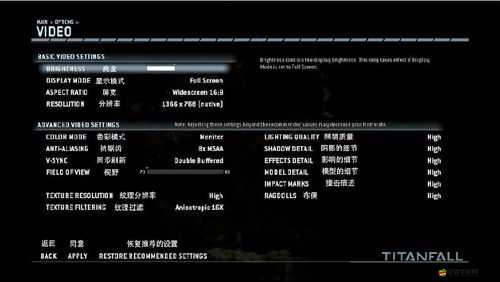
二、設置菜單(Settings)選項翻譯
1、Graphics(圖形):
Resolution(分辨率):調整游戲畫面的分辨率。
Quality(質量):設置游戲畫面的質量等級,包括低、中、高、極高。
Brightness(亮度):調整游戲畫面的亮度。
Contrast(對比度):調整游戲畫面的對比度。
Saturation(飽和度):調整游戲畫面的色彩飽和度。
2、Audio(音頻):
Master Volume(主音量):調整游戲整體音量。
Music Volume(音樂音量):調整游戲背景音樂的音量。
SFX Volume(音效音量):調整游戲音效的音量。
Voice Volume(語音音量):調整游戲中角色對話的音量。
3、Controls(控制):
Keyboard & Mouse(鍵盤與鼠標):設置鍵盤和鼠標的控制方式。
Controller(控制器):設置手柄或其他控制器的控制方式。
Invert Y-Axis(反轉Y軸):開啟或關閉鼠標或手柄Y軸的反轉功能。
4、Gameplay(游戲玩法):
Difficulty(難度):選擇游戲的難度等級,如簡單、普通、困難等。
HUD Opacity(HUD透明度):調整游戲界面(HUD)的透明度。
Auto-Save(自動保存):開啟或關閉游戲的自動保存功能。
三、選項菜單(Options)選項翻譯
1、Language(語言):
- 選擇游戲的語言設置,如英語、中文等。
2、Display Mode(顯示模式):
- 選擇游戲的顯示模式,如全屏、窗口化等。
3、Keyboard Shortcuts(鍵盤快捷鍵):
- 查看和設置游戲中的鍵盤快捷鍵。
4、Controller Layouts(控制器布局):
- 選擇或自定義手柄或其他控制器的布局。
四、幫助菜單(Help)選項翻譯
1、Game Guide(游戲指南):
- 提供游戲的詳細指南,包括游戲目標、玩法介紹等。
2、FAQ(常見問題解答):
- 列出游戲中常見的問題及其解答,幫助玩家解決游戲中的困惑。
3、Support(支持):
- 提供游戲支持的聯系方式和渠道,如客服郵箱、論壇鏈接等。
五、相關問題解答
問題:如何在《泰坦隕落》Beta版中調整游戲畫面的亮度?
解答:在《泰坦隕落》Beta版中,調整游戲畫面亮度的步驟如下:
1、進入游戲主界面,點擊“Settings(設置)”選項。
2、在設置菜單中,找到并點擊“Graphics(圖形)”選項。
3、在圖形設置菜單中,找到“Brightness(亮度)”選項,并使用滑塊或數字輸入框調整亮度值。
4、調整完成后,點擊“Apply(應用)”或“OK(確定)”按鈕保存設置。
通過以上步驟,你就可以成功調整《泰坦隕落》Beta版游戲畫面的亮度了,希望這篇文章能夠幫助你更好地了解游戲的菜單選項和設置,享受更加流暢和舒適的游戲體驗。