在蝙蝠俠阿卡姆起源這款游戲中,DX11特效的開啟與關閉一直是玩家們熱議的話題,作為自媒體編輯,今天我將為大家帶來一份詳細的DX11特效開啟與關閉指南,幫助大家輕松掌握這一技巧,讓游戲體驗更加流暢和個性化。
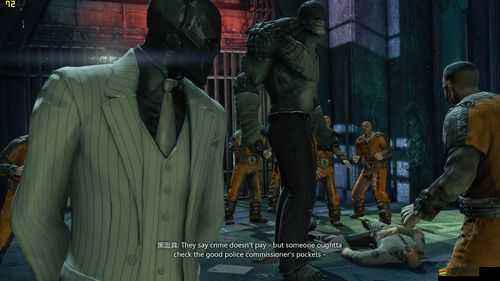
DX11特效的重要性
在蝙蝠俠阿卡姆起源中,DX11特效的開啟與否直接關系到游戲的畫質和流暢度,DX11(DirectX 11)是微軟公司推出的一款圖形API,它提供了更為豐富的圖形處理能力和更高的渲染效率,在游戲中開啟DX11特效,可以讓畫面更加細膩、逼真,但同時也會增加顯卡的負擔,影響游戲的流暢度,如何根據自己的硬件配置和游戲需求,合理地開啟或關閉DX11特效,成為了玩家們需要掌握的一項技能。
如何開啟DX11特效
想要開啟蝙蝠俠阿卡姆起源中的DX11特效,其實非常簡單,你需要找到游戲配置文件中的BmEngine.ini文件,這個文件通常位于游戲的安裝目錄下的x:\Batman Arkham Origins\SinglePlayer\BMGame\Config文件夾中。
雙擊打開BmEngine.ini文件后,你會看到許多與游戲設置相關的參數,在這些參數中,我們需要找到AllowD3D11和AllowD3D10這兩個選項,這兩個選項分別代表了是否允許游戲使用DX11和DX10圖形API。
為了開啟DX11特效,你需要將AllowD3D11后面的值從False改為True,為了確保游戲的穩定性和兼容性,建議也將AllowD3D10后面的值改為False(如果你不需要使用DX10的話),這樣,當你再次進入游戲時,就會發現游戲的畫質得到了明顯的提升,DX11特效已經成功開啟。
如何關閉DX11特效
雖然DX11特效能夠帶來更為逼真的畫面效果,但并非所有玩家都需要或能夠承受這種高負荷的圖形處理,如果你的顯卡性能不夠強大,或者你在游戲中遇到了卡頓、掉幀等問題,那么關閉DX11特效可能是一個不錯的選擇。
關閉DX11特效的方法與開啟時類似,你需要再次找到并打開BmEngine.ini文件,在文件中找到AllowD3D11這個選項,并將其后面的值從True改為False,同樣地,為了確保游戲的穩定性,你也可以將AllowD3D10后面的值改為True(如果你需要使用DX10的話),但這不是必須的。
完成這些設置后,保存并關閉BmEngine.ini文件,再次進入游戲時,你就會發現游戲的畫質已經回到了默認狀態,DX11特效已經被成功關閉。
注意事項與技巧
在開啟或關閉DX11特效時,有幾點需要注意:
1、確保你的顯卡驅動程序是最新的,過時的驅動程序可能無法支持DX11特效,或者會導致游戲崩潰、卡頓等問題。
2、在修改配置文件之前,最好先備份一份原始文件,這樣,在出現問題時,你可以輕松地恢復到原始設置。
3、如果你的顯卡性能不夠強大,或者你在游戲中遇到了嚴重的卡頓、掉幀等問題,那么關閉DX11特效可能是一個明智的選擇,畢竟,游戲的流暢度比畫質更加重要。
4、除了DX11特效外,游戲中還有許多其他可以調整的設置選項,你可以根據自己的需求和喜好,逐一嘗試并調整這些設置,以獲得最佳的游戲體驗。
通過本文的介紹,相信大家已經掌握了蝙蝠俠阿卡姆起源中DX11特效的開啟與關閉方法,在游戲中,合理地使用DX11特效不僅可以提升畫質和視覺效果,還可以讓游戲更加流暢和穩定,每個人的硬件配置和游戲需求都不同,因此你需要根據自己的實際情況來選擇合適的設置,希望本文能夠幫助到大家,讓大家在蝙蝠俠阿卡姆起源的世界中暢游無阻!