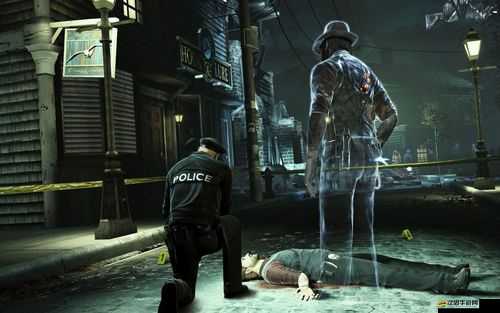
在游戲的浩瀚宇宙中,總有一些作品以其獨特的魅力吸引著無數玩家。《謀殺靈魂疑犯》就是這樣一款讓人欲罷不能的游戲,它以獨特的劇情和引人入勝的偵探元素,讓玩家在虛擬世界中盡情探索,有時候,美好的游戲體驗可能會被突如其來的報錯所打斷,比如DX11報錯導致游戲無法運行,別擔心,作為你的游戲小助手,我將為你帶來一系列實用的解決方案,讓你的游戲之旅再次暢通無阻!
一、了解報錯原因,對癥下藥
我們需要明確DX11報錯的原因,DX11,即DirectX 11,是微軟開發的一套多媒體編程接口,它廣泛應用于游戲開發中,為游戲提供高效的圖形渲染能力,當游戲與DX11的兼容性出現問題,或者顯卡驅動程序不支持DX11時,就可能出現報錯。
對于《謀殺靈魂疑犯》這款游戲來說,如果它默認使用DX11模式運行,而你的顯卡或驅動程序不支持DX11,那么游戲就無法正常運行,你需要通過一些方法,讓游戲以兼容模式運行,或者更新你的顯卡驅動程序,以確保游戲能夠順利運行。
二、修改快捷方式,以DX9模式運行
如果你的顯卡不支持DX11,但支持DX9,那么你可以嘗試通過修改游戲快捷方式的屬性,讓游戲以DX9模式運行,具體操作如下:
1、在桌面上找到《謀殺靈魂疑犯》的游戲快捷方式,右鍵點擊它,選擇“屬性”。
2、在彈出的屬性窗口中,找到“目標”一欄,在這一欄中,你會看到游戲的執行文件路徑。
3、在這個路徑的末尾,添加一個空格和“-dx9”,注意,空格不能少,否則修改將無效。
4、點擊“確定”按鈕,保存修改。
當你再次通過這個快捷方式啟動游戲時,它將以DX9模式運行,從而避免DX11報錯的問題。
三、更新顯卡驅動程序,提升兼容性
如果你的顯卡支持DX11,但游戲仍然報錯,那么可能是你的顯卡驅動程序版本過低或不穩定導致的,你需要更新你的顯卡驅動程序,以提升游戲與顯卡的兼容性。
1、打開你的顯卡制造商的官方網站(如NVIDIA、AMD等),找到對應你顯卡型號的驅動程序下載頁面。
2、在下載頁面中,選擇與你操作系統版本相匹配的驅動程序進行下載。
3、下載完成后,雙擊安裝程序,按照提示完成驅動程序的安裝。
更新驅動程序后,重新啟動你的電腦,然后再次嘗試運行游戲,看看問題是否得到解決。
四、檢查游戲文件完整性,修復損壞文件
游戲文件可能會因為各種原因而損壞,導致游戲無法正常運行,你可以使用游戲平臺(如Steam)提供的驗證游戲文件完整性的功能,來檢查并修復損壞的文件。
1、打開你的游戲平臺,找到《謀殺靈魂疑犯》的游戲頁面。
2、在游戲頁面中找到“屬性”或“設置”選項,點擊進入。
3、在屬性或設置頁面中,找到“本地文件”或“文件完整性”選項。
4、點擊“驗證游戲文件完整性”或類似的按鈕,開始檢查游戲文件的完整性。
5、等待檢查完成后,平臺會自動修復損壞的文件。
修復完成后,再次嘗試運行游戲,看看問題是否得到解決。
五、調整游戲設置,優化性能表現
除了上述方法外,你還可以通過調整游戲設置來優化游戲的性能表現,從而避免一些因性能不足而導致的報錯。
1、打開游戲設置菜單,找到“圖形”或“顯示”選項。
2、在圖形或顯示選項中,嘗試降低游戲分辨率、關閉一些不必要的特效或降低畫質等級。
3、調整完成后,保存設置并重新啟動游戲。
通過降低游戲畫質和特效等級,你可以減輕顯卡的負擔,從而提升游戲的穩定性和流暢度。
面對《謀殺靈魂疑犯》DX11報錯的問題,我們不必過于焦慮,通過了解報錯原因、修改快捷方式、更新顯卡驅動程序、檢查游戲文件完整性和調整游戲設置等方法,我們可以有效地解決這個問題,讓游戲之旅再次暢通無阻,游戲是為了讓我們享受樂趣和放松的,不要讓小小的報錯破壞了我們的好心情,讓我們一起在《謀殺靈魂疑犯》的虛擬世界中,盡情探索、盡情享受吧!