《最終幻想13》作為Square Enix公司推出的一款經典角色扮演游戲,自發布以來便受到了廣大玩家的喜愛,在PC版中,玩家可以通過鍵盤和鼠標或手柄進行操作,不同的操作方式各有優勢,滿足不同玩家的需求,本文將詳細介紹《最終幻想13》PC版的鍵位設置以及手柄和鍵盤的按鍵操作,幫助玩家更好地掌握游戲操作技巧。
鍵盤鍵位設置
在《最終幻想13》PC版中,鍵盤的鍵位設置相對簡單且直觀,玩家可以通過WASD鍵和一些其他功能鍵進行基本操作。
WASD鍵:用于角色的移動,WASD鍵分別代表上(W)、下(S)、左(A)、右(D),玩家可以利用這些鍵輕松地在游戲場景中進行探索。
方向鍵(↑/↓/←/→)或鼠標中鍵:用于選取煙霧或指令。
數字鍵(2/4/6/8)或鼠標:用于控制鏡頭。
0鍵:用于暫停游戲。
Tab鍵:用于打開主菜單或切換陣式。
C鍵:在默認情況下無功能,但可以設置為顯示敵人報告。
E鍵:用于打開主菜單或執行指令。
X鍵:用于打開地圖或開啟乘騎模式。
回車鍵、空格鍵或鼠標左鍵:用于確定或選取目標。
退格鍵或鼠標右鍵:用于取消操作。
這些鍵位設置使得玩家可以迅速進行各種操作,無論是戰斗還是探索,都能獲得流暢的游戲體驗。
手柄按鍵設置
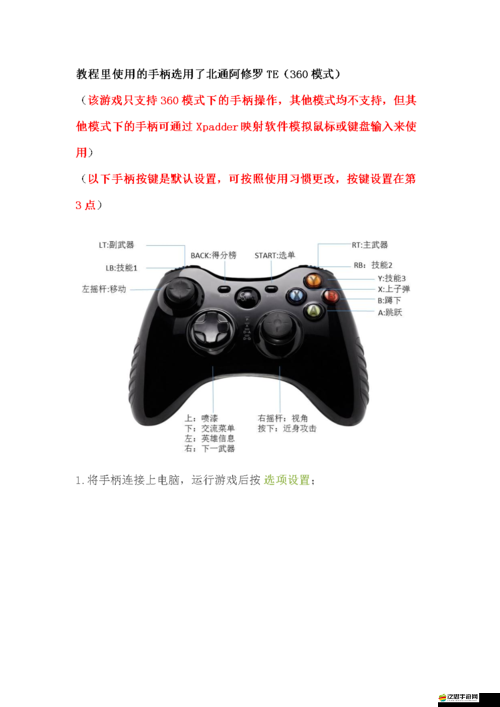
對于更喜歡手柄操作的玩家來說,《最終幻想13》PC版同樣提供了全面的手柄支持,游戲支持多種型號的手柄,推薦使用Xbox或PS手柄,以獲得最佳的游戲體驗。
左搖桿:用于移動角色。
右搖桿:用于控制鏡頭。
R1或RB鍵:用于攻擊,玩家可以輕松實現連招。
肩部按鈕:用于施放技能。
B鍵或O鍵:用于躲避,幫助玩家迅速規避敵方攻擊。
開始鍵:用于打開游戲菜單,加快操作效率。
手柄操作不僅提供了更加流暢的游戲體驗,還使得玩家在戰斗中能夠更加精準地控制角色,實現各種復雜的操作。
自定義鍵位設置
除了默認的鍵位設置外,《最終幻想13》PC版還允許玩家自定義鍵位和手柄的按鍵設置,玩家可以根據自己的操作習慣,通過進入設置菜單來調整各個按鍵的功能。
鍵盤自定義:在游戲中選擇“設置”或“選項”,進入鍵盤設置菜單,玩家可以查看并記錄好默認的按鍵功能,然后根據自己的需求進行調整。
手柄自定義:對于手柄玩家,同樣可以在設置菜單中找到手柄設置選項,在360模式下,游戲按鍵和震動功能都是默認設置好的,無需額外調整,如果玩家使用的是其他模式下的手柄,可以通過Xpadder映射軟件將手柄按鍵模擬成鍵盤或鼠標按鍵,實現自定義操作。
解決游戲全屏顯示問題
在《最終幻想13》PC版中,由于游戲分辨率與電腦屏幕不匹配,很多玩家發現游戲無法全屏顯示,周圍出現了黑邊,這不僅影響了游戲的視覺效果,還可能造成資源浪費,以下是一些解決全屏顯示問題的方法:
1、調整游戲設置:
- 在游戲設置中找到“畫面”選項。
- 找到“分辨率”選項,調整為與電腦屏幕相同的分辨率,如1920x1080等。
- 勾選“全屏模式”選項,確保游戲以全屏方式運行。
2、調整電腦屏幕分辨率:
- 在電腦桌面上右鍵單擊,選擇“顯示設置”。
- 在顯示設置中找到“分辨率”選項,選擇推薦的分辨率。
3、使用第三方工具:
- 如果以上方法無法解決問題,可以嘗試使用第三方工具去除黑邊。
- 選擇與游戲版本匹配的工具,并按照工具的使用說明進行操作。
4、更新顯卡驅動:
- 檢查顯卡驅動是否最新,并嘗試更新或更換顯卡驅動以解決問題。
通過以上方法,大部分玩家都能解決《最終幻想13》PC版的全屏顯示問題,如果問題仍未解決,建議聯系游戲官方客服或尋求專業玩家的幫助。
問題解答
問題:如何在《最終幻想13》PC版中使用手柄進行自定義按鍵設置?
解答:
1、將手柄連接到電腦上,并運行《最終幻想13》PC版。
2、在游戲主界面選擇“設置”或“選項”按鈕,進入設置界面。
3、在設置界面中找到“按鈕顯示”選項,選擇“游戲控制器模式”。
4、右邊會顯示從鍵盤模式轉變到游戲控制器模式,選擇“游戲控制器操控方式”查看游戲里按鍵的功能。
5、在360模式下,游戲按鍵和震動功能都是默認設置好的,無需額外調整,如果使用的是其他模式下的手柄,可以通過Xpadder映射軟件將手柄按鍵模擬成鍵盤或鼠標按鍵。
- 在游戲中設置鍵盤模式,并記錄好默認的按鍵功能。
- 使用Xpadder映射軟件將手柄的按鍵模擬成對應所需的按鍵。
6、完成自定義設置后,保存并退出設置界面,即可使用自定義的手柄按鍵進行游戲。
通過以上步驟,玩家可以輕松地在《最終幻想13》PC版中使用手柄進行自定義按鍵設置,獲得更加舒適和流暢的游戲體驗。