在日常使用計算機的過程中,我們可能會遇到需要將磁盤的文件系統從FAT32轉換為NTFS的情況,FAT32和NTFS是兩種不同的文件系統格式,它們各自具有不同的特點和優勢,FAT32文件系統主要適用于小容量存儲設備,如U盤,且不支持大于4GB的單個文件,而NTFS文件系統則提供了更高的安全性和性能,支持更大的文件容量,并允許設置文件權限和壓縮文件,將FAT32轉換為NTFS可以帶來更好的文件管理和系統性能。
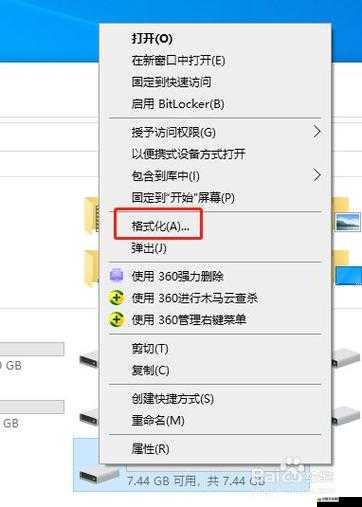
在進行FAT32到NTFS的轉換時,我們最關心的是數據的安全性和完整性,幸運的是,這種轉換是一個無損的過程,不會丟失任何數據,以下是一些常用的工具和方法,可以幫助我們實現FAT32到NTFS的無損轉換。
一、使用Windows自帶的轉換工具
Windows操作系統自帶了一個命令行工具“convert”,它可以用來將磁盤從FAT32轉換為NTFS格式,以下是使用此工具進行轉換的詳細步驟:
1、打開命令提示符:
- 在Windows 7或更早版本中,依次點擊“開始”、“運行”,然后輸入“cmd”并按回車鍵。
- 在Windows 8或更高版本中,可以按Win+X鍵,在彈出的菜單中選擇“命令提示符(管理員)”。
2、輸入轉換命令:
- 在命令提示符窗口中,輸入以下命令:convert X: /fs:ntfs,其中X是你要轉換的驅動器的卷標(例如D、E等)。
- 確保在“convert”和“X:”之間以及“X:”和“/fs:ntfs”之間有空格。
3、確認轉換:
- 系統會提示你是否要將驅動器轉換為NTFS格式,輸入“y”并按回車鍵確認。
4、等待轉換完成:
- 轉換過程可能需要一些時間,具體取決于驅動器的大小和文件數量,在轉換過程中,你可以看到進度條顯示轉換的進度。
5、完成轉換:
- 轉換完成后,命令提示符會顯示一個消息,指示轉換已完成,你的驅動器已經從FAT32格式轉換為NTFS格式,且數據保持完整無損。
二、使用第三方磁盤管理工具
除了Windows自帶的轉換工具外,還有一些第三方磁盤管理工具也可以用來進行FAT32到NTFS的轉換,這些工具通常提供了更直觀的用戶界面和更多的功能選項,以下是幾款常用的第三方磁盤管理工具及其使用方法:
1. EaseUS Partition Master
EaseUS Partition Master是一款功能強大的磁盤分區管理工具,支持將FAT32磁盤轉換為NTFS格式,以下是使用EaseUS Partition Master進行轉換的步驟:
1、下載并安裝EaseUS Partition Master:
- 從官方網站下載EaseUS Partition Master的安裝包,并按照提示進行安裝。
2、啟動EaseUS Partition Master:
- 安裝完成后,啟動EaseUS Partition Master。
3、選擇目標分區:
- 在EaseUS Partition Master的主界面中,找到并選擇你要轉換的分區。
4、執行轉換操作:
- 右鍵點擊目標分區,選擇“轉換為NTFS”選項。
- 按照提示完成轉換操作。
2. Paragon Partition Manager
Paragon Partition Manager也是一個功能強大的磁盤分區管理工具,支持FAT32格式轉換為NTFS格式,以下是使用Paragon Partition Manager進行轉換的步驟:
1、下載并安裝Paragon Partition Manager:
- 從官方網站下載Paragon Partition Manager的安裝包,并按照提示進行安裝。
2、啟動Paragon Partition Manager:
- 安裝完成后,啟動Paragon Partition Manager。
3、選擇目標分區:
- 在Paragon Partition Manager的主界面中,找到并選擇你要轉換的分區。
4、執行轉換操作:
- 右鍵點擊目標分區,選擇“轉換為NTFS”選項。
- 按照提示完成轉換操作。
3. AOMEI Partition Assistant
AOMEI Partition Assistant是一款免費的磁盤分區管理軟件,支持將FAT32磁盤轉換為NTFS格式,以下是使用AOMEI Partition Assistant進行轉換的步驟:
1、下載并安裝AOMEI Partition Assistant:
- 從官方網站下載AOMEI Partition Assistant的安裝包,并按照提示進行安裝。
2、啟動AOMEI Partition Assistant:
- 安裝完成后,啟動AOMEI Partition Assistant。
3、選擇目標分區:
- 在AOMEI Partition Assistant的主界面中,找到并選擇你要轉換的分區。
4、執行轉換操作:
- 右鍵點擊目標分區,選擇“轉換為NTFS”選項。
- 在彈出的對話框中確認轉換操作,并按照提示完成轉換。
三、注意事項
在進行FAT32到NTFS的轉換時,需要注意以下幾點:
1、備份數據:
- 盡管轉換過程是無損的,但為了避免任何意外情況導致數據丟失,建議在轉換前備份重要數據。
2、關閉相關程序:
- 在轉換過程中,最好關閉與目標分區相關的程序,以避免轉換過程中發生沖突或錯誤。
3、檢查磁盤錯誤:
- 在轉換前,可以使用磁盤檢查工具(如chkdsk)檢查并修復磁盤上的錯誤,以確保轉換的順利進行。
4、注意權限:
- 在執行轉換命令時,需要確保以管理員身份運行命令提示符,否則可能會因為權限不足而導致轉換失敗。
通過以上方法和工具,我們可以輕松地將FAT32格式的磁盤轉換為NTFS格式,同時確保數據的完整性和安全性,無論是使用Windows自帶的轉換工具還是第三方磁盤管理工具,都可以實現這一目標,選擇哪種方法取決于你的個人喜好和實際需求,希望這篇教程能幫助你順利完成FAT32到NTFS的轉換。