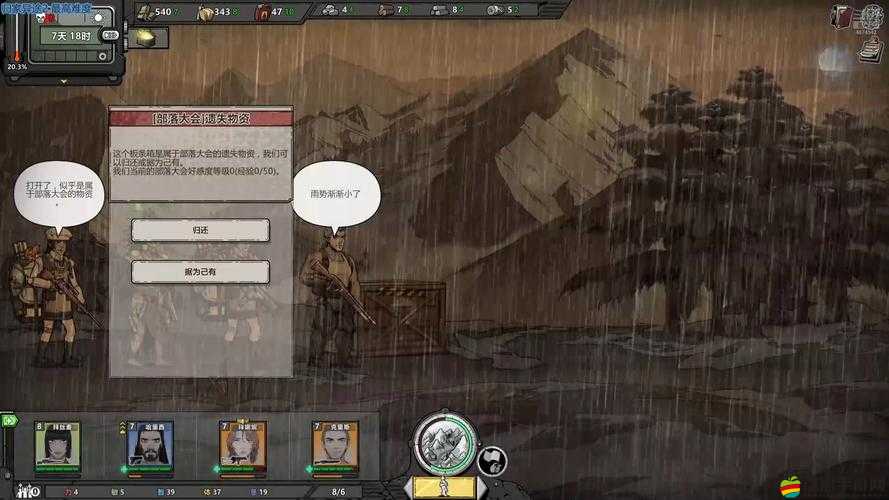
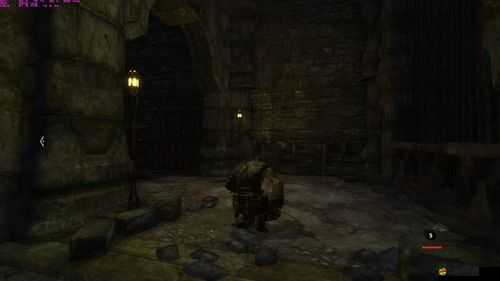
《冥河:暗影大師》是一款備受玩家喜愛的游戲,其獨特的劇情和玩法吸引了大量粉絲,對于追求極致游戲體驗的玩家來說,默認的畫質可能并不夠理想,幸運的是,通過開啟DX11(DirectX 11)模式,可以顯著提升游戲的畫質,讓游戲畫面更加細膩和逼真,本文將詳細介紹如何在《冥河:暗影大師》中開啟DX11模式,提升游戲畫面質量。
一、準備工作
在開啟DX11之前,你需要確保以下幾點:
1、游戲安裝:確保你已經正確安裝了《冥河:暗影大師》,并且游戲可以正常啟動。
2、顯卡驅動:更新你的顯卡驅動程序到最新版本,以確保支持DX11。
3、系統配置:確保你的操作系統和硬件配置支持DX11。
二、創建游戲快捷方式并修改屬性
1、找到游戲可執行文件:
- 找到《冥河:暗影大師》的安裝目錄,游戲安裝目錄位于“Program Files”或“Program Files (x86)”文件夾下的游戲發行商子文件夾中。
- 在該目錄下,找到名為“StyxGame.exe”的文件,這是游戲的可執行文件。
2、創建桌面快捷方式:
- 右鍵點擊“StyxGame.exe”,選擇“發送到”->“桌面快捷方式”。
3、修改快捷方式屬性:
- 在桌面上找到新創建的快捷方式,右鍵點擊它,選擇“屬性”。
- 在“目標”字段中,你會看到快捷方式的路徑,路徑的末尾是“StyxGame.exe”。
- 在這個路徑后面添加一個空格,然后輸入“-dx11”(注意,這里是小寫的“-dx11”,不要輸入錯誤)。
- 點擊“應用”按鈕,然后點擊“確定”保存更改。
三、啟動游戲并驗證DX11模式
1、啟動游戲:
- 雙擊桌面上的快捷方式,啟動《冥河:暗影大師》。
2、驗證DX11模式:
- 進入游戲后,觀察畫質是否有所提升,如果一切正常,游戲現在應該以DX11模式運行,畫質會有顯著提升。
四、注意事項與常見問題
1、游戲版本:
- 如果在游戲中看不到DX11選項,或者嘗試上述方法后游戲仍然以DX9模式運行,可能是因為你的游戲版本不支持DX11,請確保你的游戲版本是最新的,并且支持DX11。
2、顯卡驅動:
- 如果你的顯卡驅動程序沒有更新到支持DX11的版本,也會導致游戲無法以DX11模式運行,請確保你的顯卡驅動程序是最新的,并且支持DX11。
3、系統配置:
- 如果你的系統配置較低,可能無法支持DX11模式,請檢查你的系統配置,確保滿足DX11的最低要求。
4、性能影響:
- 啟用DX11后,游戲性能可能會受到一定影響,特別是如果你的顯卡硬件不是最新的或不夠強大,如果你的游戲性能在啟用DX11后顯著下降,你可以嘗試降低游戲設置中的圖形質量、分辨率或抗鋸齒等選項,以減輕顯卡的負擔。
5、管理員權限:
- 有時,權限問題可能導致渲染模式切換失敗,嘗試以管理員身份運行游戲或啟動程序,有時可以解決這個問題。
五、總結
通過以上步驟,你應該能夠在《冥河:暗影大師》中成功開啟DX11模式,并獲得更加細膩和流暢的游戲畫面,如果你遇到任何問題或需要進一步的幫助,請查閱游戲的官方支持文檔或聯系游戲的技術支持團隊。
附加問題解答
問題:我在嘗試開啟DX11后,游戲畫面并沒有明顯提升,甚至出現了卡頓現象,應該怎么辦?
解答:
1、檢查顯卡驅動:
- 確保你的顯卡驅動程序是最新的,并且支持DX11,驅動程序更新通常包含性能優化和錯誤修復,有助于提升游戲性能。
2、調整游戲設置:
- 如果你的顯卡性能不是特別出色,可以嘗試降低游戲設置中的圖形質量、分辨率或抗鋸齒等選項,這些設置會直接影響游戲的畫質和性能,通過調整它們,你可以找到畫質和性能之間的平衡點。
3、關閉不必要的后臺程序:
- 在運行游戲時,關閉不必要的后臺程序,以釋放更多的系統資源給游戲使用,這有助于提升游戲性能,減少卡頓現象。
4、升級硬件:
- 如果以上方法都無法解決問題,你可能需要考慮升級你的顯卡硬件,更強大的顯卡可以提供更好的DX11性能,讓你在游戲中享受更加細膩和流暢的畫面。
通過以上方法,你應該能夠解決開啟DX11后游戲畫面沒有提升或卡頓的問題,如果問題仍然存在,請繼續查閱游戲的官方支持文檔或聯系游戲的技術支持團隊,以獲得更詳細的幫助和指導。