《軒轅劍6》作為一款備受玩家喜愛的角色扮演游戲,其畫面效果和游戲體驗一直是玩家們關注的焦點,全屏顯示模式更是許多玩家追求的最佳游戲體驗之一。《軒轅劍6》是否支持全屏顯示?如何設置全屏顯示呢?以下將對此進行詳細探討。
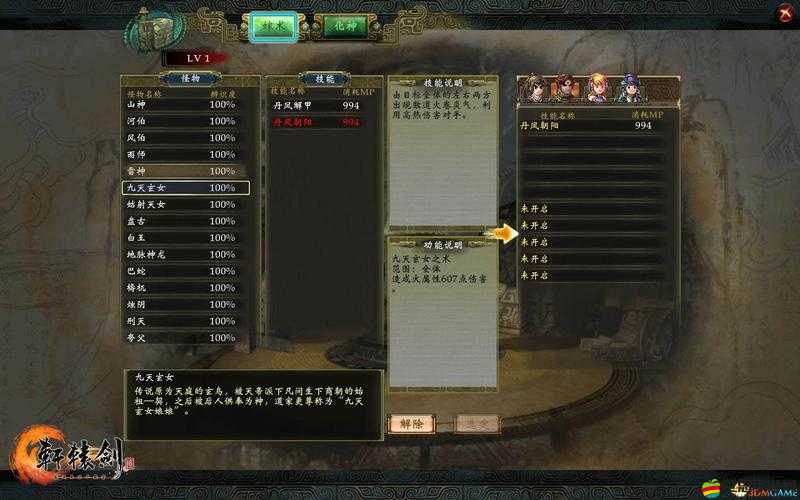
一、《軒轅劍6》全屏顯示的支持情況
《軒轅劍6》確實支持全屏顯示模式,這一功能旨在讓玩家能夠享受到更加沉浸式的游戲體驗,使游戲畫面占據整個屏幕,從而增強游戲的視覺沖擊力,需要注意的是,全屏顯示模式的設置可能因不同的電腦配置和顯卡類型而有所不同,玩家在設置全屏顯示時,需要根據自己的電腦硬件情況進行相應的調整。
二、設置全屏顯示的詳細步驟
方法一:通過游戲內設置實現全屏
對于大多數玩家來說,最直接的方法就是通過游戲內的設置來實現全屏顯示,以下是具體步驟:
1、啟動游戲:打開《軒轅劍6》游戲,并進入到游戲開始界面。
2、進入設備配置:在游戲開始界面中,找到并點擊“設備配置”選項。
3、選擇畫面設置:在設備配置界面中,找到并點擊“畫面設置”選項。
4、勾選全屏幕:在畫面設置界面中,可以看到一個“全屏幕”的勾選框,只需要勾選這個選項,然后重新啟動游戲,就可以實現全屏顯示了。
需要注意的是,如果玩家的電腦配置較低,可能無法支撐全屏模式下的高分辨率,在這種情況下,玩家可以嘗試取消勾選“全屏幕”選項,或者降低游戲的分辨率來減輕電腦的負擔。
方法二:通過顯卡控制面板設置全屏
除了通過游戲內設置實現全屏外,玩家還可以通過顯卡的控制面板來進行設置,以下是以N卡為例的詳細步驟:
1、右擊桌面:在桌面上右擊鼠標,選擇“N卡設置”選項。
2、調整桌面尺寸和位置:在設置中找到“調整桌面尺寸和位置”選項,并點擊進入。
3、選擇全屏模式:在調整桌面尺寸和位置界面中,可以選擇“全屏”模式,并調整縮放模式以確保游戲在全屏模式下運行。
對于其他類型的顯卡,如A卡或Intel顯卡,其設置方法可能略有不同,但大體上,玩家可以在顯卡的控制面板中找到類似的選項來進行設置,需要注意的是,不同顯卡的控制面板界面和選項可能有所不同,因此玩家需要根據自己的顯卡型號進行相應的調整。
方法三:解決全屏顯示可能遇到的問題
在嘗試全屏顯示時,有些玩家可能會遇到一些問題,如死機、畫面撕裂或卡頓等,以下是一些可能的解決方法:
1、更改游戲安裝路徑:如果游戲安裝路徑中包含中文或特殊字符,可能會導致全屏顯示時出現問題,為了解決這個問題,玩家可以嘗試更改游戲的安裝路徑,確保路徑中只包含英文和數字字符。
2、更新顯卡驅動:顯卡驅動版本過低也可能導致游戲無法全屏顯示或顯示效果不佳,玩家可以嘗試更新顯卡驅動到最新版本,以確保顯卡能夠支持全屏顯示模式。
3、調整顯示器分辨率和刷新率:確保顯示器的分辨率和刷新率與游戲設置相匹配,如果電腦的分辨率或刷新率過低,可能會導致游戲無法全屏顯示或顯示效果不佳。
三、全屏顯示對游戲體驗的影響
全屏顯示模式對游戲體驗有著顯著的影響,全屏顯示能夠增強游戲的視覺沖擊力,使玩家更加沉浸在游戲中,全屏顯示模式通常能夠提供更好的畫面質量和更高的幀率,從而提升游戲的流暢度和穩定性,全屏顯示還能夠減少其他應用程序對游戲畫面的干擾,使玩家能夠更加專注于游戲本身。
需要注意的是,全屏顯示模式也可能會對電腦的性能造成一定的負擔,特別是在高分辨率和高畫質設置下,全屏顯示可能會消耗更多的系統資源,導致電腦運行緩慢或卡頓,在設置全屏顯示時,玩家需要根據自己的電腦配置和實際需求進行相應的調整。
四、相關問題及解答
問題一:為什么我在游戲內設置了全屏模式,但游戲仍然以窗口模式運行?
解答:這可能是由于游戲設置沒有正確保存或顯卡控制面板中的設置與游戲設置沖突所導致的,請確保在游戲內正確保存了全屏設置,并檢查顯卡控制面板中的相關設置是否與游戲設置一致,如果問題仍然存在,請嘗試重新啟動游戲或電腦。
問題二:我在嘗試全屏顯示時遇到了死機問題,該怎么辦?
解答:這可能是由于游戲安裝路徑中包含中文或特殊字符所導致的,請嘗試更改游戲的安裝路徑,確保路徑中只包含英文和數字字符,也可以嘗試更新顯卡驅動到最新版本,以解決可能存在的兼容性問題。
問題三:全屏顯示模式下,游戲的畫面質量似乎有所下降,該怎么辦?
解答:這可能是由于全屏顯示模式下的分辨率或畫質設置過低所導致的,請嘗試在游戲內調整分辨率和畫質設置,以確保它們與您的電腦配置相匹配,也可以檢查顯卡控制面板中的相關設置,以確保它們沒有限制游戲的畫面質量,如果問題仍然存在,請考慮升級您的顯卡或電腦硬件。
通過以上探討,我們可以得出結論:《軒轅劍6》確實支持全屏顯示模式,并且玩家可以通過游戲內設置或顯卡控制面板來進行設置,在設置全屏顯示時,玩家需要注意自己的電腦配置和顯卡類型,并根據實際情況進行相應的調整,也需要關注全屏顯示可能對游戲體驗產生的影響,并采取相應的措施來優化游戲體驗。